Nach dem Erstellen eines Projekts können Sie dieses im ArcGIS QuickCapture Designer über die grafische Benutzeroberfläche oder einen JSON-Editor konfigurieren. Sie können Folgendes konfigurieren:
- Projekteinstellungen
- Gruppen
- Schaltflächen
Auf der grafischen Benutzeroberfläche für das Projekt können folgende Elemente bearbeitet werden:
- Allgemein: Hier können Sie die erforderliche bzw. empfohlene Positionsgenauigkeit, den Entfernungsschwellenwert, die Anzeigeeinstellungen, die Voreinstellung für die Positionsbearbeitung und die Qualität der erfassten Fotos festlegen.
- Layer: Hier werden die vom Projekt verwendeten Layer verwaltet. Wenn Sie einen Layer als Standard-Layer festlegen, werden für alle neuen Schaltflächen, die dem Projekt hinzugefügt werden, Felder dieses Layers verwendet. Sie können zudem für alle im Projekt verwendeten Layer Standardwerte und Variablen für alle Felder in den einzelnen Layern festlegen.
- Karte: Wählen Sie eine Karte aus, die im Projekt verwendet werden soll. Standardmäßig wird die Standardgrundkarte der Organisation verwendet. Optional können Sie eine andere Online-Grundkarte, eine andere Webkarte, ein mobiles Kartenpaket, ein Kachelpaket oder ein Vektorkachelpaket auswählen. Legen Sie fest, dass die Karte neben den Schaltflächen angezeigt wird, wenn das Projekt im Querformat auf einem Tablet betrachtet wird. Nur Karten mit dem Web Mercator-Raumbezug werden unterstützt.
- Projektdetails: Hier können Sie die Miniaturansicht (empfohlen werden Bilder im Querformat mit einem Seitenverhältnis von 3:2), den Titel, die E-Mail-Adresse für die Datenwiederherstellung, die Zusammenfassung, die Beschreibung und die Nutzungsbedingungen bearbeiten. In der Projektbeschreibung können Hyperlinks verwendet werden.
- Exklusive Gruppen: Platzieren Sie mehrere Linien-, Polygon- oder Streaming-Punkt-Schaltflächen in einer Gruppe, um die gleichzeitige Datenerfassung durch diese Schaltflächen zu verhindern. Es kann immer nur eine Schaltfläche in einer Gruppe aktiv sein.
- Benutzereingabe für Projekt: Erstellen Sie Benutzereingaben für Projekte. Mit diesen können Sie Werte definieren, die zusammen mit erfassten Datensätzen erfasst werden. Dabei kann es sich beispielsweise um die Kostenstelle des Benutzers handeln.
- Webhooks: Konfigurieren Sie Webhooks zur Verwendung im Projekt, und geben Sie den Namen, den Ziel-Feature-Layer, die URL des Webhooks und Informationen an, die in die Payload einbezogen werden sollen. Sie können mehrere Webhooks zu einem Projekt hinzufügen und ihren Status jeweils einzeln ein- oder ausschalten.
Auf der grafischen Benutzeroberfläche für Gruppen können folgende Elemente bearbeitet werden:
- Beschriftung: Die Beschriftung, die im Projekt für die Gruppe angezeigt wird.
- Anzahl Spalten: Die Anzahl der Spalten in der Gruppe.
- Gruppe ausblendbar machen: Anzeigeeinstellung der Gruppe. Wenn diese Option auf "Ausblendbar" eingestellt ist, ist der Standardzustand "Eingeblendet".
- Farben: Die Umrissfarbe der Gruppe als HTML-Hexadezimalwert.
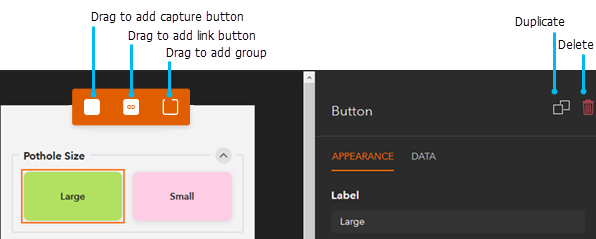
Sie können Gruppen erstellen, indem Sie das Gruppensymbol in die Projektvorschau ziehen.
Mithilfe von Schaltflächen können Sie entweder Daten erfassen oder eine URL öffnen. Auf der grafischen Benutzeroberfläche für Schaltflächen können folgende Elemente bearbeitet werden:
- Aussehen: Konfigurieren des Aussehens von Schaltflächen im Projekt
- Beschriftung: Größe von Beschriftung und Text einer Schaltfläche mit den Optionen "klein" (Standardeinstellung), "mittel" und "groß"
- Größe: Größe der Schaltfläche. Verwenden Sie zum Ändern der Größe den Schieberegler.
- Form: Die Form der Schaltfläche kann ein Rechteck oder ein Rechteck mit abgerundeten Ecken sein.
- Farben: Die Farben des Schaltflächenhintergrunds und -umrisses als HTML-Hexadezimalwerte.
- Bild: Das Schaltflächenbild. Verwenden Sie Galerie durchsuchen, um in der Symbolgalerie ein Bild auszuwählen, oder wählen Sie Neue hochladen aus, um ein eigenes Bild hochzuladen. Berücksichtigen Sie bei der Auswahl des Bildes die Größe der Schaltfläche. Schaltflächenbilder dürfen nicht größer als 1 MB sein.
- Daten: Der Typ der Daten, der für die einzelnen Felder erfasst wird, wenn auf die Schaltfläche getippt wird.
- Ziel-Feature-Layer: Der Feature-Layer, an den über die Schaltfläche erfasste Daten gesendet werden
- Erfassungsmodus (nur Punkte): Der Modus zum Erfassen von Punkten oder Streaming-Punkten.
- Foto aufnehmen: Die Konfiguration für die Anzahl an Fotos, die über eine Schaltfläche aufgenommen werden. Der Maximalwert lautet 5. Für die Aufnahme eines einzelnen Fotos können Sie die Kameravorschau ausblenden und die Fotoposition für den erfassten Datensatz verwenden.
- Erfassungsfelder: Diese Felder können feste Werte, Gerätevariablen (z. B. Geschwindigkeit oder Genauigkeit) oder Schaltflächen-Benutzereingabevariablen sein, die dem Benutzer das Eingeben oder Auswählen eines Wertes in einer Liste ermöglichen, nachdem auf die Schaltfläche getippt wurde.
- Link: Eine spezielle URL, die beim Klicken auf die Schaltfläche geöffnet wird.
- Start-URL: Konfigurieren Sie diese URL manuell. Dies kann eine Website-URL sein, die mit HTTPS beginnt, oder ein App-Link, über den eine andere App gestartet wird.
- Mobile Survey123-App starten: Link zum Starten der mobilen ArcGIS Survey123-App erstellen. Wählen Sie einen Survey aus, und definieren Sie anhand von festen Werten, Gerätevariablen oder einer Projekt-Benutzereingabevariablen den Eingabewert für unterstützte Survey-Fragen. Optional können Sie nach dem Übermitteln des Survey auch zu QuickCapture zurückkehren.
Sie können Schaltflächen für die Datenerfassung erstellen, indem Sie das Schaltflächensymbol in die Projektvorschau ziehen. Die neue Schaltfläche verfügt über die Felder des Standard-Layers. Wenn für das Projekt kein Standard-Layer festgelegt wurde, muss der Autor auf der Registerkarte Daten des Schaltflächen-Seitenbereichs die Datenquelle für die Schaltfläche auswählen, um sie hinzuzufügen.
Hinweis:
Auf der Registerkarte Daten werden nur editierbare Felder angezeigt. Nicht editierbare Felder können im Designer nicht konfiguriert werden.
Ziehen Sie zum Hinzufügen von Schaltflächen, die eine URL öffnen, das Link-Symbol in die Projektvorschau. Wählen Sie auf der Registerkarte Link die Option URL aus, wenn Sie die URL manuell angeben möchten, oder wählen Sie Mobile Survey123-App, wenn Sie einen Survey auswählen und eine Verknüpfung dazu herstellen möchten.
Sie können eine vorhandene Schaltfläche duplizieren oder löschen. Wählen Sie in der Projektvorschau die Schaltfläche aus, und tippen Sie auf der Registerkarte Aussehen des Schaltflächen-Seitenbereichs auf die Schaltfläche Duplizieren oder Löschen.
Sie können diese und weitere Eigenschaften bearbeiten, indem Sie den JSON-Code des Projekts ändern. Sie können Code zwischen dem QuickCapture Designer und Ihrem bevorzugten JSON-Editor kopieren und einfügen oder direkt im Designer bearbeiten. Die Syntaxüberprüfung im Designer ist nicht umfassend, gehen Sie daher beim Durchführen von Änderungen sorgfältig vor. Möglicherweise ist es hilfreich, Codeausschnitte in einem Online-JSON-Prüfwerkzeug zu überprüfen.
Wenn Sie im JSON-Code des Projekts Eigenschaften vom Typ Decimal bearbeiten, müssen Sie als Dezimaltrennzeichen immer einen Punkt (.) verwenden. Andere Dezimaltrennzeichen werden nicht unterstützt.
In den folgenden Abschnitten finden Sie weitere Informationen über die gängigsten Anpassungsmöglichkeiten für Projekte.
Streaming-Punkte
Projektautoren können eine Punkt-Schaltfläche auf ähnliche Weise wie Linien- und Polygon-Schaltflächen für die kontinuierliche Erfassung konfigurieren. Die Erfassung von Streaming-Punkten ist hilfreich, wenn Sie GNSS-Metadaten und andere Daten, z. B. die Geschwindigkeit für jeden Stützpunkt eines Pfades, aufzeichnen möchten. Jeder Stützpunkt des Pfades wird durch einen Punkt dargestellt und kann automatisch kontinuierlich an ArcGIS gesendet werden.
Wenn eine Schaltflächen-Benutzereingabe auf eine Punkt-Schaltfläche angewendet wird, kann der Streaming-Modus nicht für diese Schaltfläche aktiviert werden. Wenn der Streaming-Modus bereits für eine Punkt-Schaltfläche aktiviert wurde, kann auf diese Schaltfläche keine Schaltflächen-Benutzereingabe angewendet werden.
Die Erfassung von Streaming-Punkten ist nicht für die aktive Nachverfolgung der Position von Außendienstmitarbeitern vorgesehen. Weitere Informationen über diese Typen der Punkterfassung finden Sie unter ArcGIS Tracker.
Feste Werte
Sie können festlegen, dass beim Tippen auf eine Schaltfläche feste Werte auf Felder angewendet werden. Der unveränderliche Text wird vom Autor definiert und ist durch Feldtyp und -länge beschränkt. Beispielsweise akzeptiert ein ganzzahliges Feld keinen Dezimal- oder Textwert.
Gerätevariablen
Mit Gerätevariablen werden allgemeine GIS-Attribute in QuickCapture-Feldern automatisch ausgefüllt. Nicht alle Variablen können auf alle Feldtypen angewendet werden. Die Zeitstempelvariable etwa wird nur für Felder des Typs "Datum" übernommen.
Einige Variablen werden automatisch Schaltflächenfeldern mit einem bestimmten Namen zugewiesen. Sie können diese benannten Felder manuell im Feature-Layer auswählen oder optional Informationen von GPS-Receiver erfassen aktivieren, wenn Sie einen Feature-Layer in ArcGIS Online erstellen oder einen Feature-Layer in ArcGIS Enterprise erstellen.
In der folgenden Tabelle werden die Variablen aufgeführt, die Sie mit Linien- und Polygon-Layern verwenden können:
| Variable | Beschreibung | Kompatibler Feldtyp | Name des Feldes, dem die Variable automatisch zugewiesen wird |
|---|---|---|---|
| username | Aktuell angemeldeter Benutzername | Text | - |
| appVersion | Version der mobilen QuickCapture-App | String | - |
| operatingSystem | Plattform und Betriebssystemversion. | String | - |
| positionSourceType | Kategorie der Positionsquelle. Mögliche Ergebnisse: Unknown (0), User (1), System Location (2), External Device (3) und Network Device (4) | Integer | - |
| startTime | Datum und Uhrzeit der Aktivierung der Schaltfläche. | Datum | - |
| endTime | Datum und Uhrzeit der Deaktivierung der Schaltfläche. | Datum | - |
| lengthM | Geodätische Länge in Metern. | Double | - |
| lengthKM | Geodätische Länge in Kilometern. | Double | - |
| lengthMI | Geodätische Länge in Meilen. | Double | - |
| areaM2 | Fläche in Quadratmetern; nur für Polygon-Layer. | Double | - |
| areaKM2 | Fläche in Quadratkilometern; nur für Polygon-Layer. | Double | - |
| areaMI2 | Fläche in Quadratmeilen; nur für Polygon-Layer. | Double | - |
In den folgenden Tabellen werden die Variablen aufgeführt, die Sie mit Punkt-Layern verwenden können.
Gerät
| Variable | Beschreibung | Kompatibler Feldtyp | Name des Feldes, dem die Variable automatisch zugewiesen wird |
|---|---|---|---|
| username | Aktuell angemeldeter Benutzername | Text | - |
| appVersion | QuickCapture-Version | String | - |
| operatingSystem | Plattform und Betriebssystemversion. | String | - |
| magneticDeclination | Winkel zwischen der magnetischen Nordrichtung und geographisch Nord in Dezimalgrad. | Double | - |
| azimuth | Kompasspeilung des Geräts bei Erfassung des Datensatzes, wobei 0 für geographisch Nord, 90 für Osten, 180 für Süden und 270 für Westen stehen. | Double | esrisnsr_azimuth |
| pitch | Neigung des Geräts bei Erfassung des Datensatzes, wobei 0 für das nach oben weisende Gerät steht und 90 die senkrechte Neigung des Geräts im rechten Winkel zum Boden angibt. | Double | - |
| roll | Rollwinkel des Geräts bei Erfassung des Datensatzes, wobei 0 für das nach oben weisende Gerät steht, 90 einen Rollwinkel nach rechts und -90 einen Rollwinkel nach links angibt und 180 für das nach unten weisende Gerät steht. | Double | - |
Hinweis:
Bei manueller Bearbeitung eines Punktes werden die Variablen magneticDeclination, azimuth, pitch und roll gelöscht.
Position
| Variable | Beschreibung | Kompatibler Feldtyp | Name des Feldes, dem die Variable automatisch zugewiesen wird |
|---|---|---|---|
| positionSourceType | Kategorie der Positionsquelle. Mögliche Ergebnisse: Unknown (0), User (1), System Location (2), External Device (3) und Network Device (4) | Integer | esrignss_positionsourcetype |
| sensorName | Name des Positionssensors. Es handelt sich um dieselbe Variable, die für die interne Positionsquelle oder das externe Gerät verwendet wird. Sie ersetzt die in älteren Versionen verwendete Variable pluginName. | Text | esrignss_receiver |
| captureTime | Zeitpunkt der Erfassung in UTC. | Datum | esrignss_fixdatetime |
| latitude | Breitengrad in Dezimalgrad. | Double | esrignss_latitude |
| longitude | Längengrad in Dezimalgrad. | Double | esrignss_longitude |
| altitude | Höhe über dem Meeresspiegel oder Ellipsoid in Metern. | Double | esrignss_altitude |
| horizontalAccuracy | Horizontale Genauigkeit der XY-Koordinaten in Metern. | Double | esrignss_h_rms |
| verticalAccuracy | Vertikale Genauigkeit der Z-Koordinate in Metern. | Double | esrignss_v_rms |
| DMS | Position, dargestellt als durch Leerzeichen getrennte Zeichenfolge in Grad, Minuten und Sekunden. | Text | - |
| DDM | Position, dargestellt als durch Leerzeichen getrennte Zeichenfolge in Grad und Dezimalminuten. | Text | - |
| USNG | Position im U.S. National Grid | Text | - |
| MGRS | Position im Military Grid Reference System. | Text | - |
Hinweis:
Bei manueller Bearbeitung eines Punkts werden die Variablen sensorName, altitude, horizontalAccuracy und verticalAccuracy gelöscht.
Reisen
| Variable | Beschreibung | Kompatibler Feldtyp | Name des Feldes, dem die Variable automatisch zugewiesen wird |
|---|---|---|---|
| speedMS | Bodengeschwindigkeit in Metern pro Sekunde. | Double | - |
| speedKPH | Bodengeschwindigkeit in Kilometern pro Stunde. | Double | esrignss_speed |
| speedMPH | Bodengeschwindigkeit in Meilen pro Stunde. | Double | - |
| speedKTS | Bodengeschwindigkeit in Knoten. | Double | - |
| verticalSpeedMS | Vertikale Geschwindigkeit in Metern pro Sekunde. | Double | - |
| verticalSpeedMPH | Vertikale Geschwindigkeit in Meilen pro Stunde. | Double | - |
| verticalSpeedKPH | Vertikale Geschwindigkeit in Kilometern pro Stunde. | Double | - |
| verticalSpeedKTS | Vertikale Geschwindigkeit in Knoten. | Double | - |
| direction | Wegrichtung, gemessen von Norden aus im Uhrzeigersinn in Dezimalgrad. | Double | - |
| directionCardinal4 | Wegrichtung, generalisiert als eine der vier Himmelsrichtungen. Mögliche Ergebnisse: N, O, S und W. | Text | - |
| directionCardinal8 | Wegrichtung, generalisiert als eine der acht Himmelsrichtungen. Mögliche Ergebnisse: N, NO, O, SO, S, SW, W und NW. | Text | - |
Hinweis:
Bei manueller Bearbeitung eines Punkts werden die Variablen speedMS, speedKPH, speedMPH, speedKTS, verticalSpeedMS, verticalSpeedMPH, verticalSpeedKPH, verticalSpeedKTS, direction, directionCardinal4 und directionCardinal8 gelöscht.
Foto
| Variable | Beschreibung | Kompatibler Feldtyp | Name des Feldes, dem die Variable automatisch zugewiesen wird |
|---|---|---|---|
| camHeading | Kompasspeilung der hinteren Kamera des Geräts bei Erfassung des Datensatzes, wobei 0 für geographisch Nord, 90 für Osten, 180 für Süden und 270 für Westen stehen. Wird auch im EXIF-Tag GPSImgDirection des Bildes gespeichert. Beachten Sie, dass camHeading bei der Aufnahme von Bildern mit camRoll-Werten über ±10 Grad nicht zuverlässig ist. | Double | - |
| camPitch | Neigung der hinteren Kamera des Geräts bei der Aufnahme des Bildes, wobei 0 für die nach oben weisende Kamera steht und 90 die senkrechte Neigung der Kamera im rechten Winkel zum Boden angibt. | Double | - |
| camRoll | Rollwinkel der hinteren Kamera des Geräts bei der Aufnahme des Bildes, wobei 0 für keinen Rollwinkel steht, 90 einen Rollwinkel nach rechts und -90 einen Rollwinkel nach links angibt. Rollwinkel über ±45 Grad bewirken, dass die Geräteausrichtung vom Hoch- in das Querformat geändert wird und die Winkel camHeading, camPitch und camRoll entsprechend angepasst werden. | Double | - |
| hfov | Der horizontale sichtbare Bereich der Kameralinse in Grad. Berechnet aus dem EXIF-Tag FocalLength35mmFilm des Bildes. Ergibt NULL, wenn kein EXIF-Tag vorhanden ist. | Double | - |
| vfov | Der vertikale sichtbare Bereich der Kameralinse in Grad. Berechnet aus dem EXIF-Tag FocalLength35mmFilm des Bildes. Ergibt NULL, wenn kein EXIF-Tag vorhanden ist. | Double | - |
| photoLatitude | Breitengrad bei der Aufnahme des Bildes in Dezimalgrad. Wird auch im EXIF-Tag GPSLatitude des Bildes gespeichert. | Double | - |
| photoLongitude | Längengrad bei der Aufnahme des Bildes in Dezimalgrad. Wird auch im EXIF-Tag GPSLongitude des Bildes gespeichert. | Double | - |
Hinweis:
Für Schaltflächen, die mehrere Fotos unterstützen, werden keine Kamera-Gerätevariablen berechnet.
Externer GNSS-Empfänger
| Variable | Beschreibung | Kompatibler Feldtyp | Name des Feldes, dem die Variable automatisch zugewiesen wird |
|---|---|---|---|
| fixType | Typ des Positions-Fix der Koordinate. Mögliche Ergebnisse: NoFix (0), GPS (1), DifferentialGPS (2), PrecisePositioningService (3), RTKFixed (4), RTKFloat (5), Estimated (6), Manual (7), Simulator (8) und SBAS (9). | Integer | esrignss_fixtype |
| deviceAddress | Adresse des Geräts. | Text | - |
| sensorName | Name des Geräts. Es handelt sich um dieselbe Variable, die für die interne Positionsquelle oder das externe Gerät verwendet wird. Sie ersetzt die in älteren Versionen verwendete Variable deviceName. | Text | esrignss_receiver |
| deviceType | Typ des externen Geräts. Mögliche Ergebnisse: Unbekannt (-1), Bluetooth (0), Serieller Port (1) und Bluetooth LE (2). | Integer | - |
| networkName | Name der Netzwerkpositionsquelle. Diese ist nur Netzwerkstandort-Provider verfügbar. | Text | - |
| networkAddress | Adresse der Netzwerkpositionsquelle. Diese ist nur Netzwerkstandort-Provider verfügbar. | Text | - |
| networkPort | Port der Netzwerkpositionsquelle. Diese ist nur Netzwerkstandort-Provider verfügbar. | Integer | - |
| geoidSeparationCustom | Unterschied zwischen dem WGS84-Erdellipsoid und Normalhöhennull entsprechend der vom Benutzer angegebenen Definition in den App-Einstellungen Dieser ist für alle Arten von Positions-Providern verfügbar. | Double | - |
| antennaHeight | Die Entfernung von der Antenne zur Bodenoberfläche wird von den Höhenwerten in Metern subtrahiert. | Double | - |
| altitudeType | Ausgewählter Höhentyp. Mögliche Ergebnisse sind "Höhe über Meeresspiegel" (0) und "Ellipsoidische Höhe" (1). | Integer | - |
| geoidSeparation | Der Unterschied zwischen dem WGS84-Erdellipsoid und Normalhöhennull entsprechend der Meldung des GNSS-Empfängers in Metern. Wird manchmal auch als orthometrische Höhe bezeichnet. | Double | - |
| accuracyType | Genauigkeitstyp, der von den Eigenschaften horizontalAccuracy und verticalAccuracy gemeldet wird. Mögliche Ergebnisse: RMS (0) und DOP (1). RMS bezieht sich auf die Genauigkeit im quadratischen Mittel (Root Mean Square). Dies wird basierend auf einem Konfidenzintervall von 68 Prozent für Breitengrad-, Längengrad- und Höhenfehler berechnet, die vom Empfänger im GST-Satz erfasst wurden. Wenn der Empfänger GST nicht unterstützt, wird stattdessen DOP verwendet. DOP bezeichnet die Genauigkeit auf Grundlage der Genauigkeitsverschlechterung (Dilution of Precision). Dabei wird ein konstanter Wert für User Equivalent Range Error (UERE) verwendet, um die horizontale und vertikale Genauigkeit zu schätzen. | Integer | - |
| confidenceLevelType | Konfidenzniveau für die Genauigkeit. Mögliche Ergebnisse: 68 Prozent (0) und 95 Prozent (1). | Integer | - |
| positionAccuracy | Mean Radial Spherical Error in Meter. Dies umfasst horizontale und vertikale Fehler. | Double | - |
| latitudeError | Wert der Standardabweichung 1-sigma für den Breitengrad in Metern. Diese Eigenschaft wird nur gefüllt, wenn das Positionierungsgerät GST-Sätze in NMEA-Datenströmen unterstützt. | Double | - |
| longitudeError | Wert der Standardabweichung 1-sigma für den Längengrad in Metern. Diese Eigenschaft wird nur gefüllt, wenn das Positionierungsgerät GST-Sätze in NMEA-Datenströmen unterstützt. | Double | - |
| altitudeError | Wert der Standardabweichung 1-sigma für die Höhe in Metern. Diese Eigenschaft wird nur gefüllt, wenn das Positionierungsgerät GST-Sätze in NMEA-Datenströmen unterstützt. | Double | - |
| hdop | Die horizontale Genauigkeitsverschlechterung (Horizontal Dilution of Precision, HDOP) der Positionsdaten | Double | esrignss_hdop |
| vdop | Die vertikale Genauigkeitsverschlechterung (Vertical Dilution of Precision, VDOP) der Positionsdaten | Double | esrignss_vdop |
| pdop | Die Genauigkeitsverschlechterung der Position (Positional Dilution of Precision, PDOP) der Positionsdaten Die Gleichung zur Bestimmung von PDOP lautet PDOP^2 = HDOP^2 + VDOP^2. | Double | esrignss_pdop |
| differentialAge | Das Alter des differentiellen Signals und der differentiellen Korrektur, die vom GPS-Empfänger zur differentiellen Korrektur der Position in Sekunden verwendet wird. | Double | esrignss_correctionage |
| referenceStationId | Die ID der differentiellen Referenzstation (DSID) für die vom GPS-Empfänger verwendete Station | Integer | esrignss_stationid |
| satellitesVisible | Die Anzahl an Positionierungssatelliten, die zum Zeitpunkt der Positionserfassung sichtbar sind. | Integer | - |
| satellitesInUse | Die Anzahl von Positionierungssatelliten, die zum Zurückgeben der Positionsdaten verwendet werden. | Integer | esrignss_numsats |
Hinweis:
Bei manueller Bearbeitung eines Punkts werden alle externen GNSS-Variablen gelöscht.
Exklusive Gruppen
Durch eine exklusive Gruppe wird sichergestellt, dass immer nur eine Schaltfläche in der Gruppe aktiv ist. Angenommen, Sie erfassen mehrere Linien, die den sich ändernden Zustand eines Fußweges darstellen. Der Zustand des Weges kann sich im Verlauf ändern, d. h. er kann hervorragend, gut oder schlecht sein. Tippen Sie auf die Schaltfläche Hervorragend, um mit dem Erfassen einer Linie zu beginnen, die einen hervorragenden Abschnitt des Fußweges darstellt. Wenn sich der Zustand ändert, tippen Sie sofort auf die Schaltfläche Schlecht. Die Erfassung der Linie mit hervorragendem Zustand wird gestoppt, und das Erfassen der Linie mit schlechtem Zustand wird gestartet.
Exklusive Gruppen werden in der Regel auf Polylinien- und Polygon-Schaltflächen angewendet. Sie können jedoch auch Punkt-Schaltflächen hinzufügen, für die der Streaming-Modus aktiviert ist. Sie können Schaltflächen aus verschiedenen Vorlagengruppe in eine einzelne exklusive Gruppe einbeziehen, und mehrere exklusive Gruppen können auf ein Projekt angewendet werden.
Projekt-Benutzereingabevariable
Die Projekt-Benutzereingabevariable wird vom App-Benutzer angegeben und kann auf eine oder mehrere Schaltflächen in einem Projekt angewendet werden. Der Wert wird vom App-Benutzer eingegeben. Der Projektautor muss jedoch die Schaltflächen und Felder definieren, auf die die Variable angewendet wird.
Projekt-Benutzereingabevariablen unterscheiden sich wie folgt von Schaltflächen-Benutzereingabevariablen:
- Pro Projekt können bis zu drei Projekt-Benutzereingabevariablen definiert werden.
- Ihr Wert wird vor dem Tippen auf eine Schaltfläche vom Benutzer eingegeben. Wenn die Benutzereingabe als erforderlich festgelegt ist, wird der Benutzer beim Starten des Projekts zur Eingabe dieses Wertes aufgefordert. Er kann diesen jedoch jederzeit bearbeiten.
- Der Wert kann auf beliebige Textfelder in allen Schaltflächen angewendet werden.
- Er kann nicht auf Textfelder angewendet werden, die mit einer Bereichsdomäne oder Domäne mit codierten Werten konfiguriert sind.
Die Projekt-Benutzereingabevariable verfügt über folgende Eigenschaften:
- Beschriftung: Text, der in der App als Titel der Seite "Benutzereingabe für Projekt" angezeigt wird
- Eingabetyp: Es kann sich um einzeiligen oder mehrzeiligen Text oder um eine Auswahlliste handeln. Sie können Auswahlmöglichkeiten hinzufügen, löschen und neu anordnen. Optional können Sie die Eingabe von Freitext für Auswahllisten erlauben.
- Hinweis übernehmen: Zeigt im Dialogfeld "Benutzereingabe für Projekt" der App Hinweistext an.
- Eingabemaske anwenden: Definiert das Format für die Dateneingabe mit Zeichen und Symbolen in Form einer Eingabemaske.
- Erforderlich: Gibt an, ob der Benutzer der mobilen App den Benutzereingabewert angeben muss, bevor eine Schaltfläche gedrückt werden kann. Wenn nicht "Erforderlich" festgelegt ist, kann der Benutzer einen Benutzereingabewert mithilfe der Schaltfläche "Bearbeiten" (wird oben im Bildschirm neben dem Benutzereingabewert angezeigt) auswählen und einen Wert eingeben.
Hinweis:
Wenn Sie einen Benutzereingabewert auf einen Feature-Layer mit erforderlichen Feldern anwenden, stellen Sie sicher, dass "Erforderlich" festgelegt ist, um Übermittlungsfehler zu vermeiden.
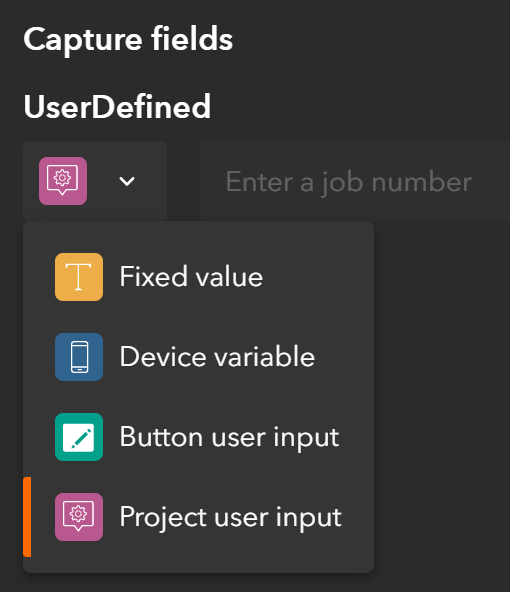
Eine Projekt-Benutzereingabe wird vom Projektautor auf der Registerkarte Daten für das jeweilige Feld konfiguriert. Um eine Projekt-Benutzereingabevariable einem Erfassungsfeld einer Schaltfläche zuzuweisen, wählen Sie auf der Registerkarte Daten im Dropdown-Menü des Erfassungsfeldes Benutzereingabe für Projekt aus. Sie können Projekt-Benutzereingabevariablen nur auf Textfelder ohne Domänen anwenden.
In der mobilen App kann der Benutzer keinen Text eingeben, der die Länge des Datenfeldes überschreitet.
Schaltflächen-Benutzereingabevariable
Eine Schaltflächen-Benutzereingabevariable wird vom App-Benutzer nach dem Tippen auf eine Schaltfläche in einem Projekt angegeben. Der Wert wird vom App-Benutzer eingegeben. Der Projektautor muss jedoch die Schaltflächen und Felder definieren, auf die die Schaltflächenvariablen angewendet werden.
Schaltflächen-Benutzereingabevariablen unterscheiden sich wie folgt von Projekt-Benutzereingabevariablen:
- Ein Projekt kann mehrere Schaltflächen-Benutzereingabevariablen enthalten.
- Die Werte werden vom Benutzer nach dem Tippen auf eine Schaltfläche eingegeben.
- Sie können auf nur ein Feld in der betreffenden Schaltfläche angewendet werden.
Die Schaltflächen-Benutzereingabevariable verfügt über folgende Eigenschaften:
- Beschriftung: Text, der in der App als Titel des Dialogfeldes "Benutzereingabe für Projekt" angezeigt wird.
- Eingabetyp: Es kann sich um einzeiligen oder mehrzeiligen Text oder um eine Auswahlliste handeln. Sie können Auswahlmöglichkeiten hinzufügen, löschen und neu anordnen. Optional können Sie die Eingabe von Freitext für Auswahllisten erlauben.
- Hinweis übernehmen: Zeigt im App-Dialogfeld "Benutzereingabe für Projekt" Hinweistext an. Kann bei Konfiguration mit einer Bereichsdomäne oder Domäne mit codierten Werten nicht angewendet werden.
- Eingabemaske anwenden: Definiert das Format für die Dateneingabe mit Zeichen und Symbolen in Form einer Eingabemaske.
- Erforderlich: Gibt an, ob der Benutzer der mobilen App den Benutzereingabewert angeben muss, nachdem eine Schaltfläche gedrückt wurde.
Hinweis:
Wenn Sie eine Benutzereingabe auf einen Feature-Layer mit erforderlichen Feldern anwenden, stellen Sie sicher, dass die Eigenschaft "Erforderlich" festgelegt ist, um Übermittlungsfehler zu vermeiden.
Abhängig vom Feldtyp sind unterschiedliche Parameter für Benutzereingabevariablen verfügbar:
- Zeichenfolge: Beschriftung der Benutzereingabe, wird als einzeiliger Text, mehrzeiliger Text, Auswahlliste, Hinweis oder mit Eingabemaske angezeigt, erforderlich.
- Integer: Beschriftung der Benutzereingabe, erforderlich.
- Double: Beschriftung der Benutzereingabe, erforderlich.
Eine Schaltflächen-Benutzereingabe wird vom Projektautor auf der Registerkarte Daten für die jeweilige Schaltfläche konfiguriert. Um eine Schaltflächen-Benutzereingabevariable einem Erfassungsfeld einer Schaltfläche zuzuweisen, wählen Sie auf der Registerkarte Daten im Dropdown-Menü des Erfassungsfeldes Benutzereingabe für Schaltflächen und dann Neu erstellen aus.
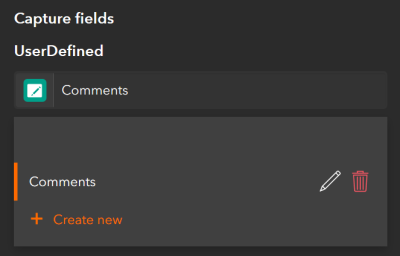
Wenn Sie eine Schaltflächen-Benutzereingabe für ein Feld erstellen, das über eine Domäne (Domäne mit codierten Werten oder Bereichsdomäne) verfügt, werden die Optionen für den Benutzer als Einfachauswahl-Liste dargestellt. Wenn eine Domäne mit codierten Werten vorhanden ist, kann kein Freitext eingegeben werden. Wenn eine Bereichsdomäne vorhanden ist, ist die Dateneingabe durch den Bereich beschränkt.
Eingabemasken
In einer Eingabemaske wird das Format für die Dateneingabe definiert. Dafür werden Zeichen und Symbole als Teil einer Variable für Projekt- oder Schaltflächen-Benutzereingaben verwendet. Wenn Sie eine Eingabemaske auf eine Benutzereingabevariable anwenden, müssen die vom Benutzer eingegebenen Werte dem spezifischen Muster entsprechen, das von der Eingabemaske definiert wird.
Um eine Eingabemaske auf Ihre Benutzereingabevariable anzuwenden, definieren Sie die Maske in der Eigenschaft userInputs.domain.inputMask.
In der folgenden Tabelle werden die Zeichen und Symbole aufgeführt, die Sie in einer Eingabemaske verwenden können:
| Zeichen | Bedeutung |
|---|---|
A | Alphabetisches ASCII-Zeichen erforderlich. Es können die Zeichen A bis Z und a bis z verwendet werden. |
a | Alphabetisches ASCII-Zeichen zulässig, aber nicht erforderlich. |
N | Alphanumerisches ASCII-Zeichen erforderlich. Es können die Zeichen A bis Z, a bis z und 0 bis 9 verwendet werden. |
9 | ASCII-Ziffer erforderlich. Es können die Ziffern 0 bis 9 verwendet werden. |
D | ASCII-Ziffer erforderlich. Es können die Ziffern 1 bis 9 verwendet werden. |
H | Hexadezimales Zeichen erforderlich. Es können die Zeichen A bis F, a bis f und 0 bis 9 verwendet werden. |
B | Binäres Zeichen erforderlich. Es können die Ziffern 0 oder 1 verwendet werden. |
> | Alle folgenden alphabetischen Zeichen sind Großbuchstaben. |
< | Alle folgenden alphabetischen Zeichen sind Kleinbuchstaben. |
! | Deaktiviert Konvertierung von Groß-/Kleinschreibung. |
\ | Maskiert die oben aufgelisteten Sonderzeichen zur Verwendung als Trennzeichen. |
Die Maske besteht aus einer Zeichenfolge von Zeichen und Trennzeichen, optional gefolgt von einem Semikolon und dem Zeichen für Leerzeichen. Die Leerzeichen werden nach der Bearbeitung immer aus dem Text entfernt. Die folgende Tabelle listet Beispielmasken auf:
| Beispielmaske | Beschreibung |
|---|---|
>A<xxxxxxxxxxxx | Text, der mit einem Großbuchstaben gefolgt von beliebigen Zeichen in Kleinbuchstaben beginnt. |
AAA-AAA-AAA;_ | Eindeutige Kennung, die Gedankenstriche als Trennzeichen und Unterstriche für jedes erforderliche Zeichen verwendet. |
B9.99;- | Stellt einen pH-Wert dar. Die Zahl darf nur mit 0 oder 1 beginnen und kann nur 2 Dezimalstellen umfassen. Ein Gedankenstrich wird für jedes erforderliche Zeichen verwendet. |
999-99-9999 | Sozialversicherungsnummer (USA). |
(999) 999-9999 | Telefonnummer (USA). |
900 kg | Gewicht in Kilogramm zwischen 0 und 999. |
99999 | 5-stelliger ZIP-Code (USA). |
AAA | IATA-Flughafencode. |
Webhooks
Webhooks sind weit verbreitet und ermöglichen eine Interaktion zwischen mehreren Anwendungen. Hierbei werden Rückrufe mithilfe von HTTP/POST-Anforderungen zwischen den Anwendungen übergeben. Weitere Informationen finden Sie im Wikipedia-Eintrag zu Webhooks. Die häufigsten Verwendungsmöglichkeiten von Webhooks: Senden von E-Mails oder SMS-Nachrichten, Veröffentlichen von Nachrichten in sozialen Medien, automatisches Schreiben von Datensätzen in eine Tabelle und Aktualisieren von Enterprise-Datenbanken.
In QuickCapture können Sie Webhooks einrichten und beim Senden eines Datensatzes aktivieren. Ein Webhook kann nach der erfolgreichen Übergabe von Informationen an den Feature-Layer aufgerufen werden, um dann eine andere Aktion auszulösen, z. B. das Versenden einer E-Mail, das Anhängen des Datensatzes an eine Tabelle oder das Versenden einer Warnung.
Falls es an Ihrem Arbeitsplatz keinen eigenen Webhook-Anbieter gibt, können Sie auf die Angebote von Dritten zurückgreifen, z. B. Integromat, Microsoft Power Automate, Zapier und tray.io. Mit diesen Services können Sie QuickCapture als Trigger integrieren und so Ihren Prozess noch stärker automatisieren. Insbesondere ist Integromat mit einem QuickCapture-Modul ausgestattet, über das Sie QuickCapture mit geringem Aufwand, ohne Konfiguration des Webhooks im QuickCapture Designer und ohne Eingabe einer Payload-URL in Ihren Webhook-Workflow integrieren können.
Es gibt zahlreiche Möglichkeiten, QuickCapture in Ihren Workflows als Trigger zu verwenden. Sie können zunächst Vorlagen in Integromat verwenden, um an E-Mail-Benachrichtigungen Anlagen anzufügen, Tabellen Datensätze hinzuzufügen und Kalenderelemente zu erstellen. Weitere Informationen finden Sie unter Automate workflows with Integromat.
Wählen Sie zum Konfigurieren eines Webhooks im QuickCapture Designer das Menüelement "Webhooks" aus. Geben Sie bei der Erstellung eines neuen Webhooks die folgenden Parameter an.
- Name: Legen Sie den Namen des Webhooks fest (eindeutig für das Projekt).
- Ziel-Feature-Layer: Wählen Sie einen Feature-Layer aus. Die Payload wird jedes Mal, wenn ein Datensatz an diesen Layer übergeben wird, an die konfigurierte Webhook-URL gesendet.
- Webhook-URL: Geben Sie an, an welche URL die Projektinformationen gesendet werden. Diese muss von einem externen Webhook-Anbieter bereitgestellt werden.
- Ereignisdaten: Wählen Sie aus, welche Informationen in die Payload einbezogen werden, z. B. Projektdetails, Informationen zum Benutzer, Portal und gesendeten Datensatz sowie Serverantwort.
- Status: Legen Sie fest, ob dieser Webhook beim Speichern des Projekts aktiviert wird.
Projektüberprüfung
Beim Öffnen, Speichern oder Freigeben des Projekts wird eine Analyse durchgeführt, um die Projektkonfiguration zu überprüfen. Der Benutzer wird im Bereich Meldungen durch die Schritte zur Behebung der Fehler und Warnungen geführt. Klicken Sie auf den Fehler oder die Warnmeldung, um zum Problem zu navigieren.
Sie können das Projekt mit Warnungen speichern. Bei Fehlern können Sie es jedoch nur speichern, wenn alle Fehler behoben wurden. Folgende Probleme können das Speichern verhindern:
- Ungültige Datenquellen: Feature-Layer, die gelöscht wurden oder deren Freigabe aufgehoben wurde.
- Leere erforderliche Felder: Für als erforderlich markierte Felder muss eine Gerätevariable, eine Benutzereingabe oder ein fester Wert definiert sein. Stellen Sie beim Zuweisen einer Benutzereingabe zu einem erforderlichen Feld sicher, dass die Benutzereingabevariable ebenfalls als erforderlich markiert ist.
- Ungültige Projekteinstellungen: Nicht kompatible Werte für die empfohlene und die erforderliche horizontale Genauigkeit; als erforderlich markierte Einstellungen müssen eine gültige Eingabe aufweisen; ungültige Webhook-Konfiguration oder ein Projekt ohne konfigurierte Schaltflächen.
Ausgerichtete Bilddaten (BETA)
Sie können QuickCapture so konfigurieren, dass Fotometadaten automatisch erfasst werden, wodurch die Verwendung von ausgerichteten Bilddaten in ArcGIS ermöglicht wird. Durch das Aktivieren von ausgerichteten Bilddaten für ein QuickCapture-Projekt können Sie Ihre vertikalen Bilddaten besser verwalten und visualisieren. Durch die Aktivierung von ausgerichteten Bilddaten für ein Projekt ändert sich die Verwendungsweise der mobilen App nicht, jedoch stehen die folgenden Funktionen zur Verfügung:
- Auswählen einer Position oder eines Assets und Anzeigen der Fotos, die sie bzw. es abdecken
- Auswählen eines Fotos zum Anzeigen des Footprints
- Anzeigen von Korrelationen zwischen Boden-Features (auf der Karte) und Bild-Features
Zum Aktivieren von ausgerichteten Bilddaten im Designer benötigen Sie ein QuickCapture-Projekt, das für die Aufnahme von Fotos konfiguriert ist. Führen Sie zur Aktivierung von ausgerichteten Bilddaten die folgenden Schritte aus.
- Klicken Sie auf das Menüelement "Projekt-Layer verwalten"
.
- Wählen Sie das Menü des Punkt-Feature-Layers aus, an den die Fotos gesendet werden, und klicken Sie auf Ausgerichtete Bilddaten aktivieren.
QuickCapture fügt dem ausgewählten Feature-Layer Felder hinzu und ordnet diesen Feldern im Projekt automatisch Gerätevariablen zu. In den Feldern werden Metadaten wie horizontaler und vertikaler sichtbarer Bereich sowie Ausrichtung, Roll- und Neigungswinkel der Kamera gespeichert.
Durch die Aktivierung von ausgerichteten Bilddaten wird ebenfalls ein OIC-Element (Oriented Imagery Catalog, ausgerichteter Bilddatenkatalog) erstellt. Es enthält Informationen, z. B. den Verweis auf den konfigurierten Punkt-Feature-Layer, verschiedene Einstellungen und Standardwerte. Dieses Element wird von Clients wie benutzerdefinierten Web-Apps und ArcGIS Pro für die Arbeit mit den ausgerichteten Bilddaten verwendet.
- Konfigurieren Sie jede Schaltfläche, mit der ausgerichtete Bilder erfasst werden sollen, so, dass maximal ein Foto aufgenommen wird. Stellen Sie sicher, dass Fotoposition für den erfassten Datensatz verwenden aktiviert ist.
Funktionen für ausgerichtete Bilddaten werden in Schaltflächen, mit denen mehrere Fotos aufgenommen werden, nicht unterstützt. Die QuickCapture-App berechnet für Schaltflächen, mit denen mehrere Fotos aufgenommen werden, keine Gerätevariablen wie z. B. Richtung, Neigung und Rollwinkel der Kamera sowie Breiten- und Längengrad von Fotos. Die Variablen werden somit auch nicht in Feldern gespeichert.
- Klicken Sie auf Speichern.
Sind ausgerichtete Bilddaten aktiviert, berechnet die mobile App zum Zeitpunkt der Fotoaufnahme die Ausrichtung sowie den Roll- und Neigungswinkel der Kamera.
Nutzen Sie zur Visualisierung und Verwendung der Fotos in der App "Ausgerichtete Bilddaten" eine der folgenden Optionen im QuickCapture Designer.
- Klicken Sie im Bestätigungsdialogfeld auf Anzeigen, nachdem Sie für den Layer ausgerichtete Bilddaten aktiviert haben.
- Klicken Sie auf das Menüelement "Projekt-Layer verwalten"
Hinweis:
Der Designer aktiviert ausgerichtete Bilddaten für den gehosteten Quell-Feature-Layer und nicht für die Feature-Layer-Sicht. Dies ist auch der Fall, wenn die Sicht vom QuickCapture-Projekt verwendet wird. Zur Freigabe von erfassten Fotos in der App "Ausgerichtete Bilddaten" müssen das OIC-Element und der gehostete Quell-Feature-Layer freigegeben werden.
Wenn ArcGIS Enterprise verwendet wird, müssen Sie den OIC aus Ihrem Portal manuell hinzufügen, um die Fotos zu visualisieren und zu verwenden. Geben Sie in der App "Ausgerichtete Bilddaten" Ihre Portal-URL und Ihre Anmeldedaten an. Wählen Sie nach der Anmeldung den Ziel-OIC aus, und fügen Sie ihn der App hinzu.