In dieser Übung wird erläutert, wie Sie ein ArcGIS QuickCapture-Projekt mit ArcGIS Pro von Grund auf neu erstellen. Sie erstellen ein Projekt für die Bewertung von Schlaglöchern, mit dessen Hilfe Benutzer Schlaglöcher in zwei Größen für verschiedene Straßenbelagstypen erfassen können. Während der Benutzer unterwegs ist, kann er den Oberflächentyp der Straße als Linien-Feature erfassen. Sobald er zu einem Schlagloch kommt, kann er dann an der jeweiligen Stelle dessen Position und Größe erfassen.
Erstellen eines Feature-Service
Führen Sie die folgenden Schritte aus, um einen Feature-Service in ArcGIS Pro zu erstellen:
- Melden Sie sich bei ArcGIS Pro an, und erstellen Sie ein neues Projekt mit der Vorlage Katalog.
- Nennen Sie das Projekt Pothole Assessment, und klicken Sie auf OK.
- Wählen Sie auf der Registerkarte Katalog die Option Datenbanken aus.
- Klicken Sie mit der rechten Maustaste auf die Datei Pothole Assessment.gdb, zeigen Sie auf Neu, und wählen Sie Neu -> Feature-Class aus.
Der Assistent Feature-Class erstellen wird geöffnet.
- Gehen Sie im Assistenten wie folgt vor:
- Geben Sie den Namen Pothole für die Feature-Class ein.
- Wählen Sie als Feature-Class-Typ Punkt aus.
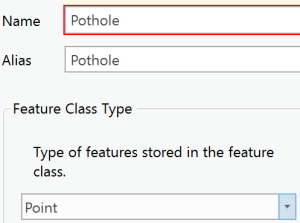
- Klicken Sie auf Weiter.
- Fügen Sie ein neues Feld namens Size hinzu, und lassen Sie den Standarddatentyp Text dafür stehen.
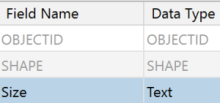
- Fügen Sie die folgenden Felder hinzu: UserName (Datentyp Text), Time (Datentyp Datum), Direction (Datentyp Double), Speed (Datentyp Double), Latitude (Datentyp Double) und Longitude (Datentyp Double).
Später konfigurieren Sie diese Felder so, dass sie bei der Erfassung eines Datensatzes automatisch gefüllt werden.
- Übernehmen Sie die Standardeinstellungen für die verbleibenden Parameter.
- Erstellen Sie eine weitere Feature-Class für die Straßenbewertung mit dem Namen Surface, und weisen Sie ihr den Feature-Class-Typ Linie zu.
- Fügen Sie ein Feld mit dem Namen SurfaceType hinzu, und lassen Sie den Datentyp Text dafür stehen.
- Fügen Sie die Felder StartTime und EndTimef hinzu, und wählen Sie den Datentyp Datum aus.
- Übernehmen Sie die Standardeinstellungen für die verbleibenden Parameter.
- Klicken Sie mit der rechten Maustaste auf die Datenbank, und wählen Sie Domänen aus.
- Erstellen Sie auf der Registerkarte Domänen zwei neue Domänen.
- Erstellen Sie eine Domäne mit dem Namen PotholeSize und zwei codierten Werten: Large (Large >25cm) und Small (Small <25cm}.
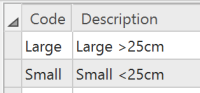
- Klicken Sie auf Speichern.
- Erstellen Sie eine weitere Domäne mit dem Namen SurfaceType mit vier codierten Werten: Bike Path, Footpath, Freeway und Main Road.
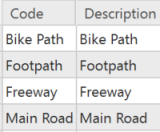
- Klicken Sie auf Speichern.
Zwei Domänen werden erstellt.

- Erstellen Sie eine Domäne mit dem Namen PotholeSize und zwei codierten Werten: Large (Large >25cm) und Small (Small <25cm}.
- Fügen Sie diese Domänen den entsprechenden Feature-Class-Feldern hinzu.
- Navigieren Sie im Katalog zur Datei Pothole Assessment.gdb.
- Klicken Sie mit der rechten Maustaste auf die Feature-Class Pothole, zeigen Sie auf Design, und wählen Sie Felder aus, um die Registerkarte Felder zu öffnen.
Auf dieser Registerkarte werden die Felder für die Feature-Class Pothole angezeigt.
- Klicken Sie in der Spalte Domäne des Feldes Size in das sich schneidende Feld.
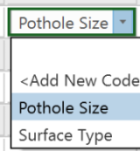
Ein Dropdown-Menü mit den erstellten Domänen wird geöffnet.
- Wählen Sie die Domäne Pothole Size aus.
- Klicken Sie auf Speichern.
- Kehren Sie zum Feature-Class-Menü im Katalog zurück, und wiederholen Sie Schritt 12 für die Feature-Class SurfaceType. Wählen Sie dieses Mal jedoch die Domäne Surface Type aus.
- Klicken Sie auf Speichern.
- Wählen Sie die zwei Layer aus, klicken Sie mit der rechten Maustaste auf die ausgewählten Layer, und wählen Sie Zu neuer Karte hinzufügen aus.
- Klicken Sie im Bereich Inhalt mit der rechten Maustaste auf den Layer Pothole, und klicken Sie auf Symbolisierung.
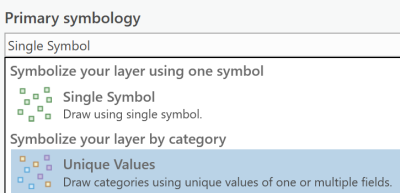
- Klicken Sie auf das Dropdown-Menü, und symbolisieren Sie den Layer nach Kategorie mit der Option Einzelwerte.
- Wenn Size nicht automatisch in der Option field 1 angezeigt wird, wählen Sie Size aus dem Dropdown-Menü aus.
- Klicken Sie auf die Schaltfläche "Alle Werte hinzufügen"
 .
. Der Layer Pothole verfügt über eine eindeutige Symbolisierung für kleine und große Schlaglöcher.
- Wiederholen Sie die Schritte 17-20 für den Layer SurfaceType, und erstellen Sie dabei eine eindeutige Symbolisierung für die verschiedenen Oberflächentypen.
- Klicken Sie auf Speichern.
- Klicken Sie auf die Registerkarte Freigeben in ArcGIS Pro.
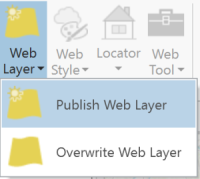
- Wählen Sie Web-Layer > Web-Layer veröffentlichen aus.
- Geben Sie Potholes als Kartenname und Zusammenfassung sowie als Tag ein.
- Wählen Sie den Layer-Typ Feature aus.
- Wählen Sie einen ArcGIS-Ordner aus, in dem der Layer gespeichert werden soll.
- Klicken Sie auf der Registerkarte Konfiguration auf das Werkzeug "Editieren" neben Feature.
- Aktivieren Sie das Kontrollkästchen Bearbeitung aktivieren und Editoren Folgendes erlauben.

- Klicken Sie auf Freigeben.
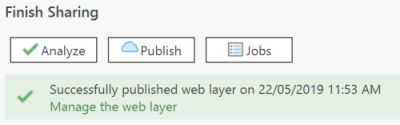
Der Feature-Layer "Pothole" kann jetzt verwendet werden.
Erstellen einer Layer-Sicht in ArcGIS
Die Erstellung einer Layer-Sicht aus dem gehosteten Feature-Layer wird empfohlen, ist jedoch optional. Dieser Vorgang eignet sich am besten für Layer, die in verschiedenen Anwendungen verwendet werden. Bei Verwendung einer Layer-Sicht für das QuickCapture-Projekt können Sie die Symbolisierung oder andere Eigenschaften speziell auf das Projekt abstimmen. In anderen Anwendungen empfiehlt es sich u. U., den ursprünglichen gehosteten Feature-Layer oder eine andere Layer-Sicht zu verwenden.
- Melden Sie sich bei Ihrem ArcGIS-Konto an.
- Navigieren Sie zu dem Ordner, in dem Sie die Schlaglochbewertung (Pothole Assessment) gespeichert haben, und klicken Sie auf den gehosteten Feature-Layer.
- Klicken Sie auf dem Layer Pothole auf Anlagen aktivieren.
Auf diese Weise können Sie Punkte mit einer Fotoanlage erfassen.
- Kehren Sie zur Elementseite von "Potholes" zurück, und klicken Sie auf Sicht-Layer erstellen.
- Nennen Sie den Layer Pothole Assessment Project.
- Wählen Sie auf der Seite Einstellungen die Option Bearbeitung aktivieren aus, und klicken Sie auf Speichern.
So wird sichergestellt, dass das QuickCapture-Projekt aus der dafür vorgesehenen Ansicht erstellt wird. Sie haben die Möglichkeit, die Symbolisierung für diesen Ansichts-Layer für die Verwendung im Projekt zu ändern, während die ursprüngliche Symbolisierung weiter in anderen Apps angezeigt werden kann.
Erstellen eines QuickCapture-Projekts
In den folgenden Schritten wird die Erstellung eines QuickCapture-Projekts aus dem Feature-Service beschrieben. Dieser Abschnitt behandelt den Erstellungs- und Entwurfsprozess sowie das Herunterladen und Erfassen von Punkten auf dem Gerät.
- Öffnen Sie die QuickCapture-Website. Melden Sie sich bei Ihrem ArcGIS-Organisationskonto an.
Verwendung von ArcGIS Online mit QuickCapture
Rufen Sie https://quickcapture.arcgis.com auf, und wählen Sie Mit ArcGIS Online anmelden aus.
Verwendung von ArcGIS Enterprise mit https://quickcapture.arcgis.com
Rufen Sie https://quickcapture.arcgis.com auf, und wählen Sie Mit ArcGIS Enterprise anmelden aus. Geben Sie Ihre Portal-URL ein, z. B. https://host.domain.com/webadaptor/ (wobei "host", "domain" und "webadaptor" durch Ihre Portal-Daten ersetzt werden), um fortzufahren.
Verwendung von ArcGIS Enterprise (10.8 und höher)
Wählen Sie über das App-Startprogramm in Ihrem Portal QuickCapture aus.
- Klicken Sie auf Neues Projekt.
- Führen Sie einen Bildlauf zu Pothole Assessment Project durch, und wählen Sie das Projekt aus.
- Wählen Sie Weiter aus.
Ein Dialogfeld wird geöffnet. Sie können darin die Miniaturansicht, den Titel und die E-Mail-Adresse für die Datenwiederherstellung überprüfen.
- Übernehmen Sie die Standardeinstellungen für die Miniaturansicht und den Titel. Die E-Mail-Adresse für die Datenwiederherstellung wird benötigt, damit die erfassten Daten wiederhergestellt und an Sie gesendet werden können, wenn der Feature-Layer nicht mehr verfügbar ist (z. B., wenn er gelöscht wird). Geben Sie Ihre E-Mail-Adresse für diese Einstellung ein.
- Klicken Sie auf Erstellen.
Ihr QuickCapture-Projekt wird mit automatisch generierten Erfassungsschaltflächen geöffnet.
- Klicken Sie auf die Gruppenbeschriftung Pothole, und konfigurieren Sie das Aussehen der Gruppe.
- Ändern Sie die Beschriftung der Gruppe in Pothole Size.
- Behalten Sie die Standardeinstellungen für die Anzahl an Spalten, den Status und die Farben bei.
- Klicken Sie auf Speichern.
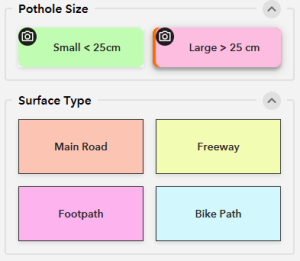
- Klicken Sie auf die Schaltfläche mit der Beschriftung Large >25cm, halten Sie die Umschalttaste gedrückt, und klicken Sie auf die Schaltfläche mit der Beschriftung Small <25cm, um sie der Auswahl hinzuzufügen. Auf diese Weise wird sichergestellt, dass alle darauffolgenden Änderungen am Aussehen und den Daten auf beide Schlagloch-Schaltflächen angewendet werden.
- Ändern Sie die Größe der Schaltfläche zur kleinsten Größe.
- Behalten Sie die Standardeinstellungen für die Form und Farben bei.
- Klicken Sie auf die Registerkarte Daten (neben der Registerkarte Aussehen).
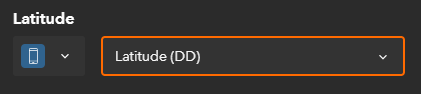
- Klicken Sie für jedes Erfassungsfeld (außer Size) auf den Dropdown-Pfeil, und wählen Sie Gerätevariable aus. Wählen Sie die entsprechenden Variablen aus dem Dropdown-Menü aus.
Für das Feld Latitude etwa wird die Variable Breitengrad ausgewählt.
- Lassen Sie die Datenwerte für das Feld Size stehen, da es sich um codierte Werte handelt, die für jede Schaltfläche anders lauten.
- Klicken Sie auf Speichern.
- Optional können Sie durch Ziehen die Reihenfolge der Schaltflächen ändern.
Sie können die Schaltflächen nicht in einer anderen Gruppe ablegen.
- Klicken Sie auf die Gruppenbeschriftung Surface, und geben Sie ihr den Namen Surface Type.
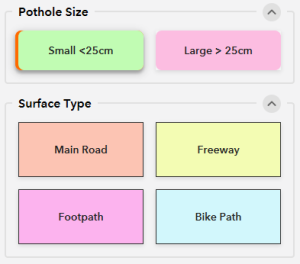
- Ändern Sie die Reihenfolge der Oberflächentyp-Schaltflächen in Main Road, Freeway, Footpath und Bike Path.
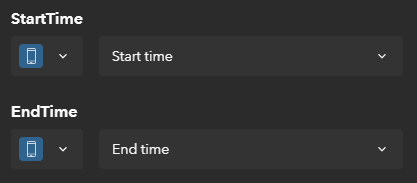
- Wählen Sie alle Schaltflächen in der Gruppe Surface Type aus, indem Sie die Umschalttaste gedrückt halten und auf die einzelnen Schaltflächen klicken. Fügen Sie dann auf der Registerkarte Daten Variablen zu allen Feldern hinzu (ähnlich wie beim Hinzufügen der Variablen für die Schlagloch-Schaltflächen).
Hinweis:
Sie müssen die Variablen in den Erfassungsfeldern ausfüllen, ansonsten werden diese nicht automatisch gefüllt, wenn der Punkt erfasst wird. Dadurch entstehen Leerräume in der Attributtabelle.
- Klicken Sie auf Speichern.
Die Projektvorschau sieht in etwa wie folgt aus:
- Wählen Sie beide Schlagloch-Schaltflächen aus, und klicken Sie auf die Registerkarte Daten (neben der Registerkarte Aussehen).
- Aktivieren Sie die Umschaltfläche Foto aufnehmen.
Es werden Optionen angezeigt.
- Wählen Sie Kameravorschau ausblenden aus.
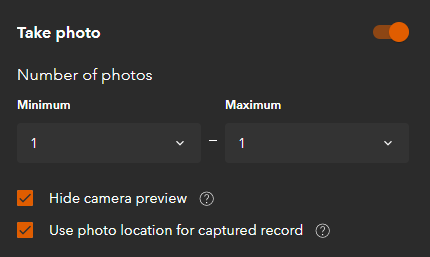
Damit wird der automatische Kameramodus aktiviert, sodass Sie den Punkt und ein Foto erfassen können, ohne manuell ein Foto aufzunehmen. Bei dieser Option wird keine Vorschau des Fotos angezeigt. Achten Sie deshalb bei der Erfassung des Punktes darauf, dass die Kamera des Geräts auf das Schlagloch gerichtet ist. Diese Einstellung eignet sich am besten, wenn Sie den Punkt schnell erfassen müssen, z. B., wenn Sie in einem Auto fahren und die Kamera bereits zur Straße hin positioniert ist. Wenn die Umschaltfläche Foto aufnehmen nicht angezeigt wird, überprüfen Sie, ob Sie Anlagen für den Feature-Service aktiviert haben.
Die Projektvorschau sieht in etwa wie folgt aus:
- Klicken Sie auf Speichern.
Als Nächstes verwenden Sie die Optionen für exklusive Gruppen im Menü Einstellungen, um die Schaltflächen für den Oberflächentyp zu ändern. Exklusive Gruppen verhindern, dass von mehreren Linien- oder Polygon-Schaltflächen gleichzeitig Daten erfasst werden. In diesem Beispiel erstellen wir eine exklusive Gruppe, damit Sie nicht mehrere Oberflächentypen gleichzeitig erfassen können.
- Klicken Sie auf das Menüelement "Exklusive Gruppen"
.
- Klicken Sie auf Neue Gruppe, und geben Sie ihr den Namen Surface Type.
- Wählen Sie alle Schaltflächen in der Gruppe Surface Type in der Projektvorschau aus, und klicken Sie dann auf Fertig.
- Klicken Sie auf Speichern.
Sie können das Projekt nun in der mobilen App herunterladen und testen. Geben Sie es in der ArcGIS-Organisation frei, wenn auch andere Personen das Projekt verwenden sollen.